CapCut에서 draft_content.json 찾는 방법
폴더를 하나씩 검색하는 것보다 CapCut에서 프로젝트 저장 경로를 직접 확인하는 것이 가장 빠릅니다.
방법 1: CapCut에서 프로젝트 Path 확인
- 1올바른 프로젝트 열기
CapCut 데스크톱 앱을 실행하고 내보낼 자막이 들어 있는 프로젝트를 여세요.
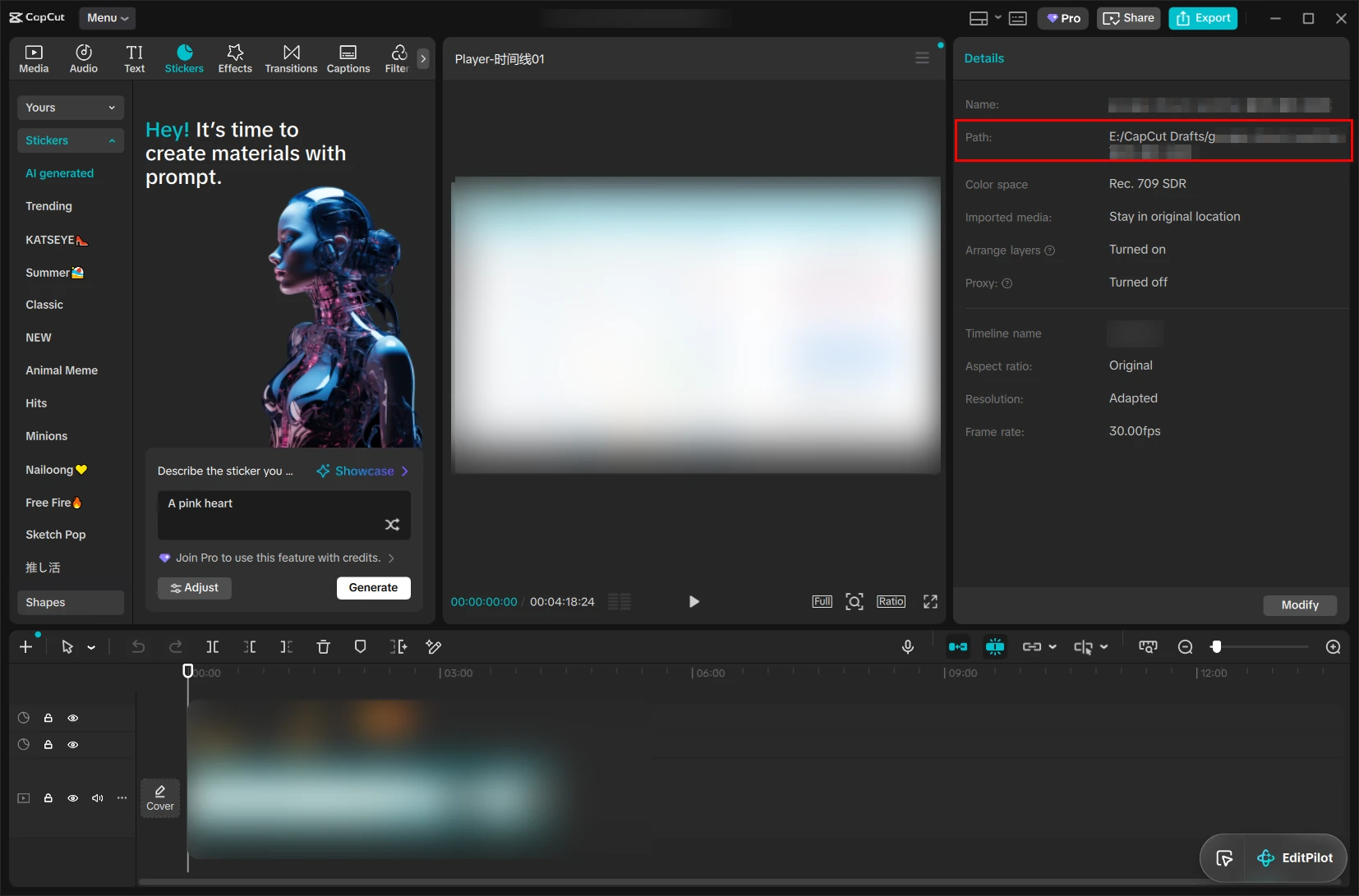
- 2Details 패널 확인
오른쪽에서 Details를 열고 Path 항목을 찾으세요. 일부 CapCut 버전에서는 해당 이름이 영어로 표시됩니다.
- 3표시된 Path 열기
Path를 Windows 파일 탐색기 또는 macOS Finder에 붙여 넣어 해당 프로젝트의 초안 폴더를 여세요.
폴더에서 어떤 파일을 찾아야 하나요?
Path에 표시된 프로젝트 폴더에서 다음 파일 중 하나를 찾으세요.
draft_content.json권장: 일반적으로 자막 텍스트와 타임라인 정보가 들어 있습니다draft_info.json일부 CapCut 버전과 초안 구조에서도 사용할 수 있습니다내보내기 도구로 돌아가 ‘프로젝트 폴더 선택’을 누른 다음 이 폴더를 정확히 선택하세요. 여러 프로젝트가 들어 있는 상위 폴더는 선택하지 마세요.
draft_content.json이 CapCut SRT 파일 원본인가요?
완성된 SRT가 아니라 프로젝트 데이터 원본입니다. JSON에는 자막 재료, 타임라인, 구간 시간, 참조가 포함될 수 있습니다. 신뢰할 수 있는 SRT를 만들려면 보이는 자막을 실제 구간과 연결해야 합니다.
JSON을 SRT로 변환하는 방식
도구는 프로젝트를 로컬에서 읽고, 지원 텍스트와 타임라인 참조를 찾아 시작 시간순으로 정렬한 뒤 SRT를 만듭니다. JSON 이름만 바꾸거나 없는 시간을 추측하지 않습니다.
방법 2: 기본 초안 위치 확인
Path가 보이지 않으면 아래 기본 위치를 확인하세요. CapCut에서 저장 위치를 바꿨다면 Details에 표시된 Path를 우선 사용해야 합니다.
Windows
%LocalAppData%CapCutUser DataProjectscom.lveditor.draftmacOS
~/Movies/CapCut/User Data/Projects/com.lveditor.draft