Como encontrar draft_content.json no CapCut
A maneira mais rápida é consultar o caminho do projeto diretamente no CapCut, em vez de procurar pasta por pasta.
Método 1: consultar o Path do projeto no CapCut
- 1Abra o projeto correto
Inicie o CapCut para desktop e abra o projeto que contém as legendas que você deseja exportar.
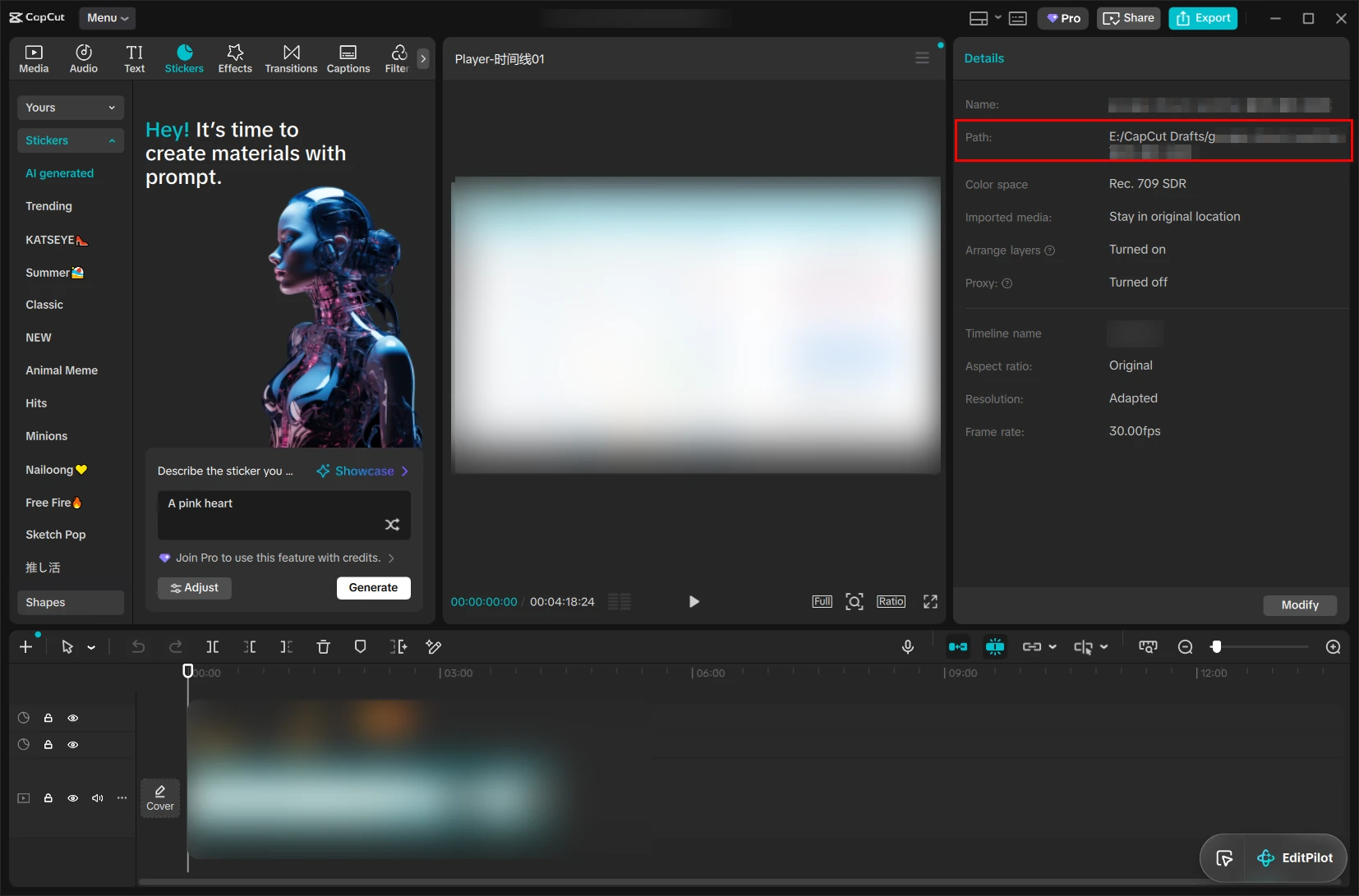
- 2Consulte o painel Details
À direita, abra Details e localize o campo Path. Em algumas versões do CapCut, esses rótulos permanecem em inglês.
- 3Abra o Path exibido
Copie o Path no Explorador de Arquivos do Windows ou no Finder do macOS para abrir a pasta de rascunho desse projeto.
Qual arquivo procurar na pasta?
Na pasta indicada por Path, procure um destes arquivos:
draft_content.jsonRecomendado: normalmente contém o texto das legendas e os dados da linha do tempodraft_info.jsonTambém é compatível com algumas versões e estruturas de rascunho do CapCutVolte ao exportador, clique em “Escolher pasta do projeto” e selecione exatamente esta pasta, não a pasta superior que contém vários projetos.
draft_content.json é a fonte do arquivo SRT do CapCut?
Ele é uma fonte de dados do projeto, não um SRT pronto. O JSON pode conter textos, trilhas, tempos dos segmentos e referências. O conversor precisa relacionar a legenda visível a segmentos reais para criar timecodes confiáveis.
Como funciona a conversão de JSON para SRT
O exportador lê o projeto localmente, encontra textos compatíveis, segue referências da linha do tempo, ordena por início e cria blocos SRT. Ele não apenas renomeia o JSON nem inventa tempos ausentes.
Método 2: verificar os locais padrão
Se Path não estiver disponível, tente os locais abaixo. Se você alterou o local dos rascunhos no CapCut, use sempre o Path mostrado em Details.
%LocalAppData%CapCutUser DataProjectscom.lveditor.draft~/Movies/CapCut/User Data/Projects/com.lveditor.draft